Domain alte-autogrammkarten.de kaufen?
Wir ziehen mit dem Projekt
alte-autogrammkarten.de um.
Sind Sie am Kauf der Domain
alte-autogrammkarten.de interessiert?
domain@kv-gmbh.de · 0541-91531010
Domain alte-autogrammkarten.de kaufen?
Wie entferne ich Hyperlinks?
Um Hyperlinks zu entfernen, kannst du den Link markieren und die Tastenkombination "Strg" + "K" drücken, um das Hyperlink-Menü zu öffnen. Dort kannst du auf die Option "Link entfernen" klicken. Eine andere Möglichkeit ist es, den Link zu markieren und die Tastenkombination "Strg" + "Shift" + "K" zu drücken. Alternativ kannst du auch den Link markieren und einfach die Taste "Entf" auf deiner Tastatur drücken. Es ist auch möglich, den Text des Links zu markieren und dann die Option "Link entfernen" im Menü oder in der Symbolleiste deines Textverarbeitungsprogramms auszuwählen. **
Wie kann ich Hyperlinks entfernen?
Um Hyperlinks zu entfernen, kannst du den Link markieren und dann die Tastenkombination "Strg" + "K" drücken, um das Hyperlink-Menü aufzurufen. Dort kannst du den Link löschen oder einfach den Text ohne Link stehen lassen. Alternativ kannst du auch den Link markieren und die Schaltfläche "Link entfernen" in der Symbolleiste des Textverarbeitungsprogramms verwenden. Eine weitere Möglichkeit ist es, den Link zu markieren und die Tastenkombination "Strg" + "Shift" + "F9" zu drücken, um den Link zu entfernen und den reinen Text beizubehalten. Wenn du in einem HTML-Dokument arbeitest, kannst du den Link-Tag manuell entfernen, um den Hyperlink zu löschen. **


Ähnliche Suchbegriffe für Hyperlinks
Top-Angebote
Produkte zum Begriff Hyperlinks:
-
Amscan - Deutschland FanartikelGroßes Deutschland Fan-Set Feiere deine Leidenschaft für die deutsche Nationalmannschaft mit unserem exklusiven Deutschland-Fan-Artikeln! Perfekt für die Europameisterschaft oder Weltmeisterschaft, findest du hier alles, was du brauchst, um deine Unterstützung in den Farben Schwarz, Rot und Gold zu ...5,99 €*Versand: 3,90 €Sichere Weiterleitung zum Anbieter


-
Wie erstellt man fortlaufend Hyperlinks?
Um fortlaufend Hyperlinks zu erstellen, musst du den Text markieren, den du verlinken möchtest, und dann die entsprechende Tastenkombination verwenden oder den entsprechenden Befehl in deinem Textverarbeitungsprogramm auswählen. Anschließend gibst du die URL ein, zu der der Link führen soll. Der Text wird dann automatisch in einen Hyperlink umgewandelt, der beim Anklicken zur angegebenen URL führt. **
-
Welches Programm öffnet Hyperlinks in Word?
Standardmäßig öffnet Microsoft Word Hyperlinks in einem Webbrowser, der auf dem Computer des Benutzers installiert ist. Wenn kein Webbrowser installiert ist, kann Word den Benutzer auffordern, einen Webbrowser auszuwählen oder einen herunterzuladen, um den Hyperlink zu öffnen. **
-
Wie finde ich Hyperlinks in Excel?
Um Hyperlinks in Excel zu finden, kannst du die Funktion "Suchen und Ersetzen" verwenden. Gehe dazu auf die Registerkarte "Start" und klicke auf "Suchen & Auswählen" und dann auf "Suchen". Gib in das Suchfeld "http://" oder "https://" ein, um nach Hyperlinks zu suchen. Alternativ kannst du auch die Tastenkombination Strg + F verwenden, um das Suchfeld zu öffnen und nach Hyperlinks zu suchen. Eine weitere Möglichkeit ist es, die Spalte oder Zeile mit den Hyperlinks zu markieren und dann auf die Schaltfläche "Hyperlinks entfernen" in der Registerkarte "Einfügen" zu klicken, um alle Hyperlinks auf einmal zu finden. **
-
Wie mache ich Hyperlinks in Word?
Um Hyperlinks in Word zu erstellen, markiere den Text oder das Objekt, das du verlinken möchtest. Klicke dann auf die Registerkarte "Einfügen" in der oberen Menüleiste. Wähle dort die Option "Hyperlink" aus. Es öffnet sich ein Fenster, in dem du die URL oder den Dateipfad des Ziels eingeben kannst. Bestätige deine Eingabe mit einem Klick auf "OK". Der markierte Text oder das Objekt wird nun als Hyperlink formatiert und führt beim Klicken zum Ziel. **

Wie entferne ich Hyperlinks aus Excel?
Um Hyperlinks aus Excel zu entfernen, klicken Sie auf die Zelle mit dem Hyperlink. Klicken Sie dann mit der rechten Maustaste auf die Zelle und wählen Sie "Hyperlink entfernen" aus dem Dropdown-Menü. Eine andere Möglichkeit besteht darin, die Tastenkombination "Strg + K" zu drücken, um das Hyperlink-Fenster zu öffnen, und dann auf "Entfernen" zu klicken. Sie können auch eine Formel verwenden, um den Hyperlink zu entfernen, indem Sie die Funktion "HYPERLINK" mit leeren Anführungszeichen als Argument verwenden. Schließlich können Sie auch die Funktion "Suchen und Ersetzen" verwenden, um alle Hyperlinks in einem Arbeitsblatt auf einmal zu entfernen. **
Warum sind die Hyperlinks nicht anklickbar?
Es tut mir leid, aber als Text-basiertes KI-Modell kann ich keine Hyperlinks erstellen oder anklickbar machen. Meine Antworten basieren ausschließlich auf vorherigem Text und generierten Informationen. **
Top-Angebote
Produkte zum Begriff Hyperlinks:
-
6590617 LEGO Editions Ayrton Senna Helm F1 Fanartikel Deko fürs Wohnzimmer oder Büro mit Signatur-Plakette undSchnall dich an und erschaffe einen nostalgischen F1 Fanartikel. LEGO Editions Ayrton Senna Helm (43024) ist ein Bauset für Teenager ab 14 Jahren. Das Modell ist dem leuchtenden Rennhelm von Ayrton Senna nachempfunden. Das Bauset würdigt nicht nur die brasilianische Herkunft der Motorsportikone, sondern feiert auch seine legendäre Karriere. Der leuchtend gelbe Helm ist nicht nur mit grünen Details verziert, die der brasilianischen Flagge nachempfunden sind, sondern auch mit Sponsorenlogos bedruckt. Die Minifigur Ayrton Senna mit Rennhose verleiht dem Modell zusätzliche Authentizität und kann neben die Signaturplakette gestellt werden. Nachdem du das coole Modell fertig gebaut hast und an der Ziellinie abgewunken wurdest, kannst du den spektakulären Hingucker in deinem Zimmer ausstellen. Das Sammlerstück ist eine fantastische Geschenkidee für Kinder, die Motorsport lieben. Und in der LEGO Builder App kannst du Boxenstopps einlegen, um ein 3D-Modell zu drehen und dir anzuschauen, wie weit du schon bist. Das Set besteht aus 931 Teilen.63,56 €*Versand: 5,95 €Sichere Weiterleitung zum Anbieter
-
Wie entferne ich Hyperlinks?
Um Hyperlinks zu entfernen, kannst du den Link markieren und die Tastenkombination "Strg" + "K" drücken, um das Hyperlink-Menü zu öffnen. Dort kannst du auf die Option "Link entfernen" klicken. Eine andere Möglichkeit ist es, den Link zu markieren und die Tastenkombination "Strg" + "Shift" + "K" zu drücken. Alternativ kannst du auch den Link markieren und einfach die Taste "Entf" auf deiner Tastatur drücken. Es ist auch möglich, den Text des Links zu markieren und dann die Option "Link entfernen" im Menü oder in der Symbolleiste deines Textverarbeitungsprogramms auszuwählen. **
-
Wie kann ich Hyperlinks entfernen?
Um Hyperlinks zu entfernen, kannst du den Link markieren und dann die Tastenkombination "Strg" + "K" drücken, um das Hyperlink-Menü aufzurufen. Dort kannst du den Link löschen oder einfach den Text ohne Link stehen lassen. Alternativ kannst du auch den Link markieren und die Schaltfläche "Link entfernen" in der Symbolleiste des Textverarbeitungsprogramms verwenden. Eine weitere Möglichkeit ist es, den Link zu markieren und die Tastenkombination "Strg" + "Shift" + "F9" zu drücken, um den Link zu entfernen und den reinen Text beizubehalten. Wenn du in einem HTML-Dokument arbeitest, kannst du den Link-Tag manuell entfernen, um den Hyperlink zu löschen. **
-
Wie erstellt man fortlaufend Hyperlinks?
Um fortlaufend Hyperlinks zu erstellen, musst du den Text markieren, den du verlinken möchtest, und dann die entsprechende Tastenkombination verwenden oder den entsprechenden Befehl in deinem Textverarbeitungsprogramm auswählen. Anschließend gibst du die URL ein, zu der der Link führen soll. Der Text wird dann automatisch in einen Hyperlink umgewandelt, der beim Anklicken zur angegebenen URL führt. **
-
Welches Programm öffnet Hyperlinks in Word?
Standardmäßig öffnet Microsoft Word Hyperlinks in einem Webbrowser, der auf dem Computer des Benutzers installiert ist. Wenn kein Webbrowser installiert ist, kann Word den Benutzer auffordern, einen Webbrowser auszuwählen oder einen herunterzuladen, um den Hyperlink zu öffnen. **
Ähnliche Suchbegriffe für Hyperlinks
-
Amscan - Deutschland FanartikelGroßes Deutschland Fan-Set Feiere deine Leidenschaft für die deutsche Nationalmannschaft mit unserem exklusiven Deutschland-Fan-Artikeln! Perfekt für die Europameisterschaft oder Weltmeisterschaft, findest du hier alles, was du brauchst, um deine Unterstützung in den Farben Schwarz, Rot und Gold zu ...5,99 €*Versand: 3,90 €Sichere Weiterleitung zum Anbieter
-
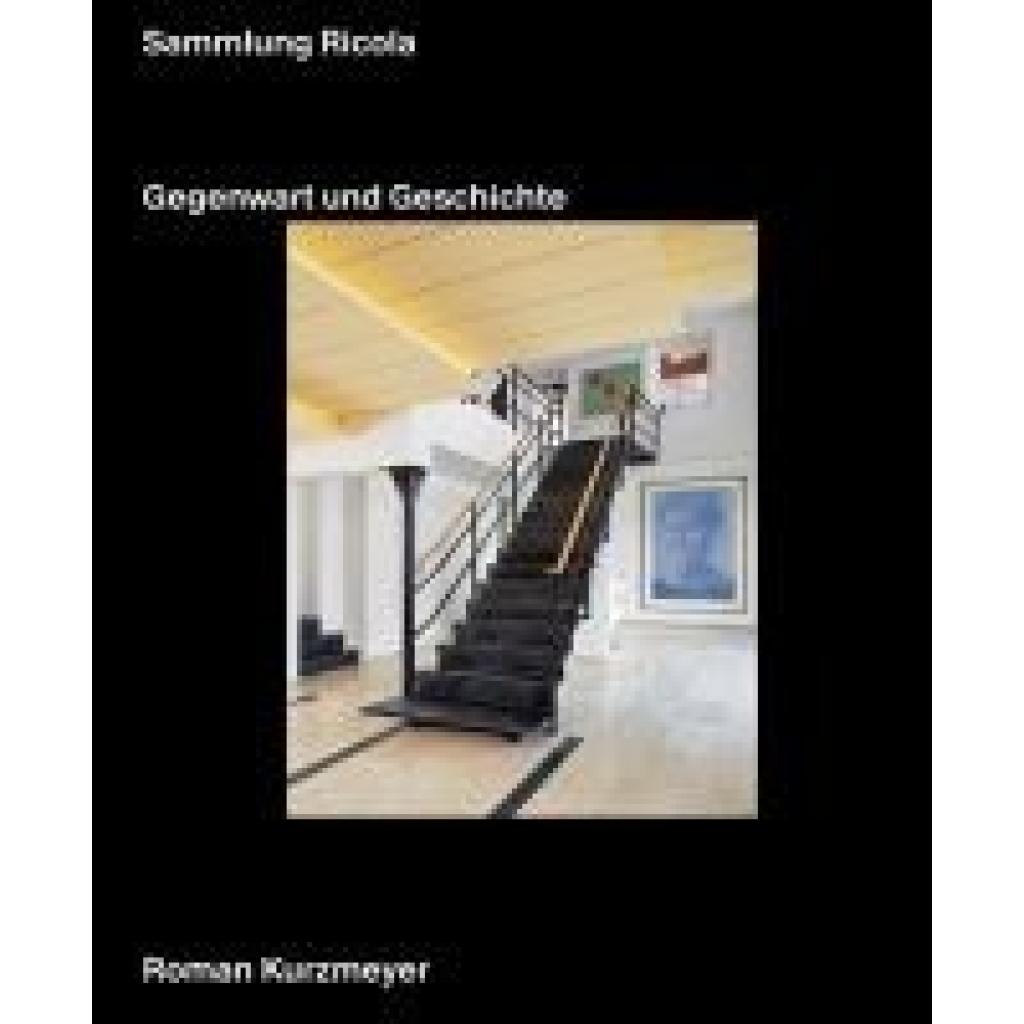
Kurzmeyer, Roman: Sammlung RicolaSammlung Ricola , Gegenwart und Geschichte , Stroboskope > Lichter & Leuchten , Erscheinungsjahr: 20250225, Autoren: Kurzmeyer, Roman, Seitenzahl/Blattzahl: 360, Abbildungen: 266 farbige und 63 s/w-Abbildungen, Keyword: Herzog & de Meuron; Kunst; Ricola; Roman Kurzmeyer; Schweizer Kunst; Unternehmenssammlung; Zeitgenössische Kunst, Fachschema: Ausstellungskatalog, Fachkategorie: Kunst: allgemeine Themen, Warengruppe: HC/Bildende Kunst, UNSPSC: 49019900, Warenverzeichnis für die Außenhandelsstatistik: 49019900, Länge: 270, Breite: 220, Höhe: 33, Gewicht: 1752, Produktform: Gebunden, Genre: Geisteswissenschaften/Kunst/Musik,68,00 €*Versand: 0,00 €Sichere Weiterleitung zum Anbieter
-
Warm, Hartmut: Die Signatur der SphärenDie Signatur der Sphären , Von der Ordnung im Sonnensystem , Tiefer- & Höherlegungssätze > Radaufhängung, Federung & Lenkung , Auflage: 4., korrigierte Aufl., Erscheinungsjahr: 20241206, Autoren: Warm, Hartmut, Auflage: 24004, Auflage/Ausgabe: 4., korrigierte Aufl, Seitenzahl/Blattzahl: 448, Keyword: Sphärenmusik; Planetensystem; Venusrotation; Astronomie; Sphärenharmonie; Kepler, Johannes; Venus, Fachschema: Sonnensystem, Fachkategorie: Astronomie, Raum und Zeit, Warengruppe: HC/Astronomie, UNSPSC: 49019900, Warenverzeichnis für die Außenhandelsstatistik: 49019900, Länge: 240, Breite: 170, Höhe: 34, Gewicht: 900, Produktform: Gebunden, Genre: Mathematik/Naturwissenschaften/Technik/Medizin,34,80 €*Versand: 0,00 €Sichere Weiterleitung zum Anbieter
-
Wie finde ich Hyperlinks in Excel?
Um Hyperlinks in Excel zu finden, kannst du die Funktion "Suchen und Ersetzen" verwenden. Gehe dazu auf die Registerkarte "Start" und klicke auf "Suchen & Auswählen" und dann auf "Suchen". Gib in das Suchfeld "http://" oder "https://" ein, um nach Hyperlinks zu suchen. Alternativ kannst du auch die Tastenkombination Strg + F verwenden, um das Suchfeld zu öffnen und nach Hyperlinks zu suchen. Eine weitere Möglichkeit ist es, die Spalte oder Zeile mit den Hyperlinks zu markieren und dann auf die Schaltfläche "Hyperlinks entfernen" in der Registerkarte "Einfügen" zu klicken, um alle Hyperlinks auf einmal zu finden. **
-
Wie mache ich Hyperlinks in Word?
Um Hyperlinks in Word zu erstellen, markiere den Text oder das Objekt, das du verlinken möchtest. Klicke dann auf die Registerkarte "Einfügen" in der oberen Menüleiste. Wähle dort die Option "Hyperlink" aus. Es öffnet sich ein Fenster, in dem du die URL oder den Dateipfad des Ziels eingeben kannst. Bestätige deine Eingabe mit einem Klick auf "OK". Der markierte Text oder das Objekt wird nun als Hyperlink formatiert und führt beim Klicken zum Ziel. **
-
Wie entferne ich Hyperlinks aus Excel?
Um Hyperlinks aus Excel zu entfernen, klicken Sie auf die Zelle mit dem Hyperlink. Klicken Sie dann mit der rechten Maustaste auf die Zelle und wählen Sie "Hyperlink entfernen" aus dem Dropdown-Menü. Eine andere Möglichkeit besteht darin, die Tastenkombination "Strg + K" zu drücken, um das Hyperlink-Fenster zu öffnen, und dann auf "Entfernen" zu klicken. Sie können auch eine Formel verwenden, um den Hyperlink zu entfernen, indem Sie die Funktion "HYPERLINK" mit leeren Anführungszeichen als Argument verwenden. Schließlich können Sie auch die Funktion "Suchen und Ersetzen" verwenden, um alle Hyperlinks in einem Arbeitsblatt auf einmal zu entfernen. **
-
Warum sind die Hyperlinks nicht anklickbar?
Es tut mir leid, aber als Text-basiertes KI-Modell kann ich keine Hyperlinks erstellen oder anklickbar machen. Meine Antworten basieren ausschließlich auf vorherigem Text und generierten Informationen. **
* Alle Preise verstehen sich inklusive der gesetzlichen Mehrwertsteuer und ggf. zuzüglich Versandkosten. Die Angebotsinformationen basieren auf den Angaben des jeweiligen Shops und werden über automatisierte Prozesse aktualisiert. Eine Aktualisierung in Echtzeit findet nicht statt, so dass es im Einzelfall zu Abweichungen kommen kann. ** Hinweis: Teile dieses Inhalts wurden von KI erstellt.